Etap 10 — Kiosk: szablon Temrex (wszystkie ekrany)
Dokument porównawczy ekranów kiosku w skórce Temrex: po lewej jak ma wyglądać wg Temrexu
(wizualizacja z new_temrex/ekrany ergo.pdf), po prawej nasz kiosk (render z aplikacji).
Temrex dostarczył wizualizacje tylko dla logowania i menu. Pozostałe ekrany oznaczamy
DO DOSTARCZENIA #N (numer wizualizacji do przygotowania przez Temrex) — a po prawej pokazujemy nasz
ekran w stylu Temrex (już zrobiony).
Architektura: moduł szablonów
lib/templates/(SkinScope + rejestr widoków per‑ekran + wzorzec „State implementuje presenter"). Login / Menu / Brak‑paczek mają w pełni autorski layout (topbar z logo, zegar, hero, kafle). Pozostałe ekrany dostają ramę Temrex:HeaderBariFooterBrandsą świadome szablonu — gdy aktywny TEMREX renderują topbar Temrex (flagi / wycentrowane logo / nr maszyny) + czystą stopkę zegar+data (bez ErgoFlow); treść jest już w palecie Temrex (biały / czerwień #F50000 / Montserrat). Render referencyjny:test/temrex_preview_test.dart.
Legenda: ✅ bespoke (autorski layout) · 🟦 rama Temrex (topbar + zegar + paleta, treść współdzielona) · 🎨 paleta Temrex (ekran‑modal/własny, bez osobnego topbara).
✅ Autorski layout (login + menu — 1:1 z deckiem)
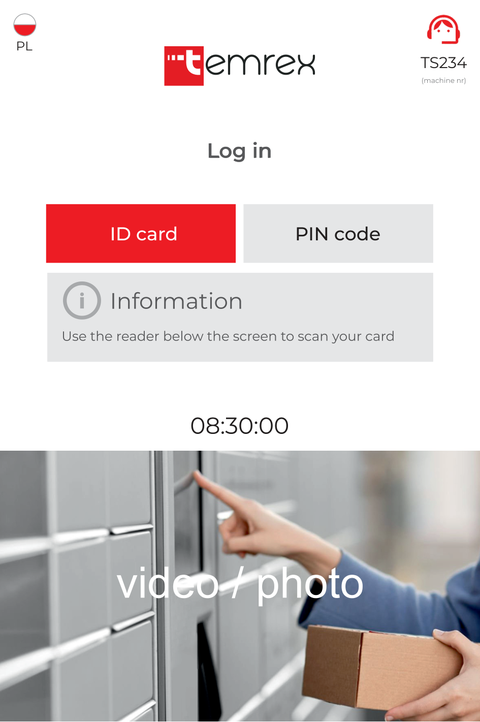
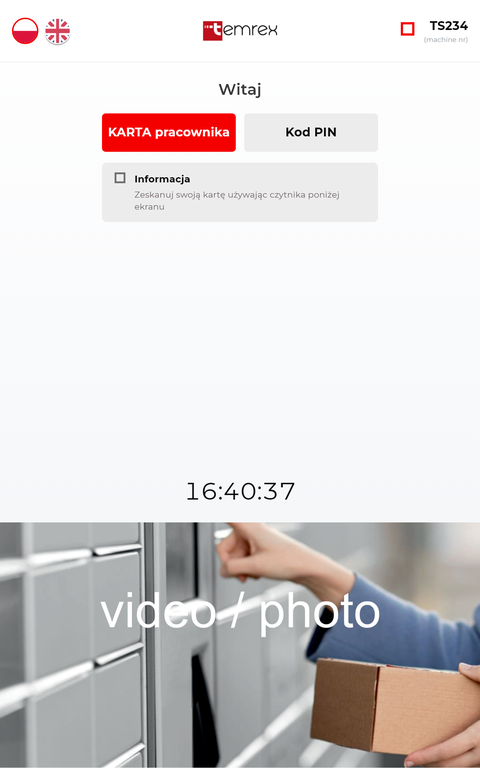
1. Logowanie — karta (login_screen)
Topbar (flagi / wycentrowane logo / czerwona pomoc + nr maszyny), segment „KARTA pracownika | Kod PIN" (aktywny = czerwień), info‑banner, duży zegar, dolny hero.
| Temrex (deck) | Nasz kiosk ✅ |
|---|---|
 |
 |
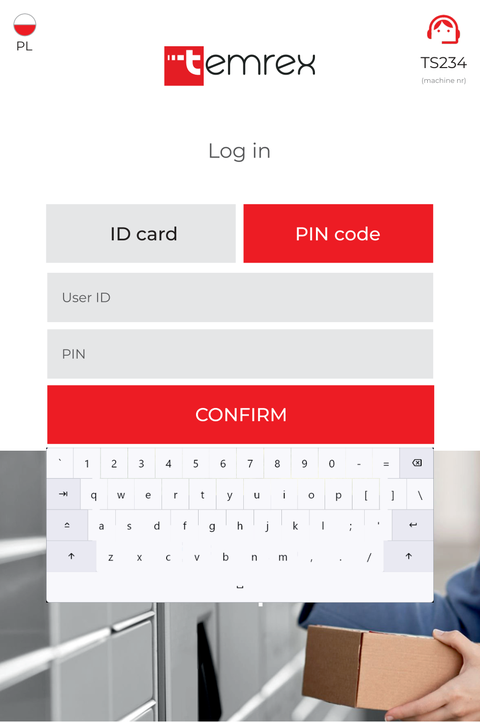
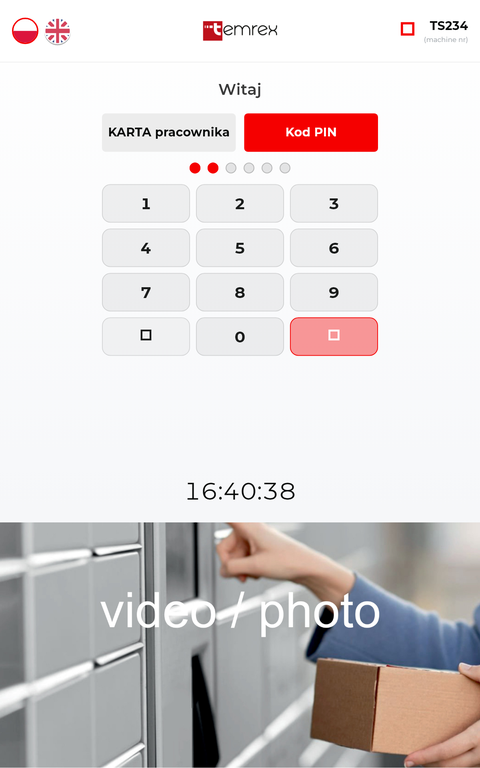
2. Logowanie — PIN (login_screen, zakładka PIN)
Deck ma „User ID + PIN + QWERTY"; nasza autoryzacja to 6‑cyfrowy PIN, więc adaptacja: segment + numeryczny pad + ✓ + zegar + hero.
| Temrex (deck) | Nasz kiosk ✅ |
|---|---|
 |
 |
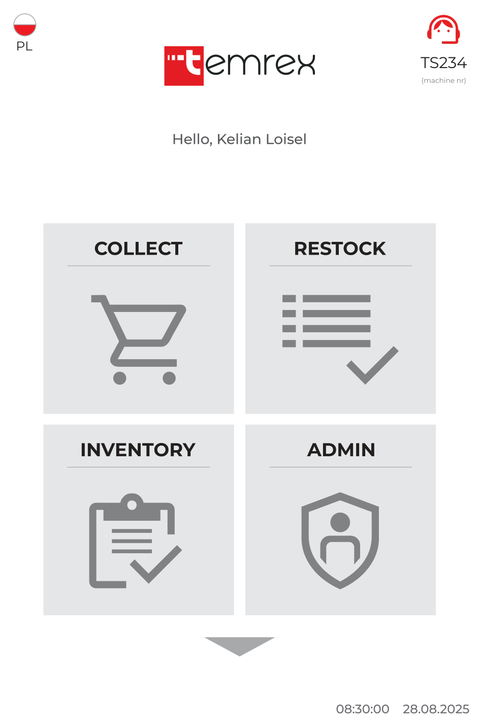
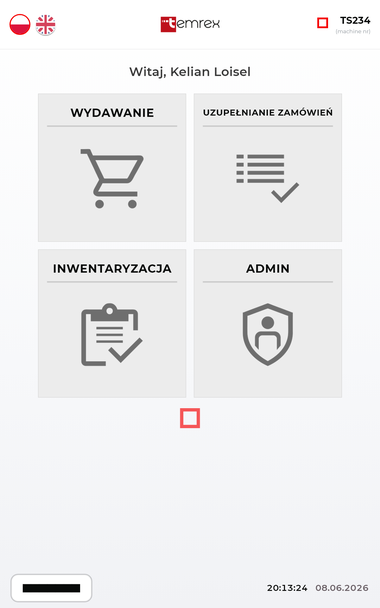
3. Menu funkcji (user_menu_screen)
„Witaj, {imię}", 2×2 kafle (ikony Temrex + nasze etykiety WIELKIMI literami, wyśrodkowane, podkreślenie akcentem, aktywny = czerwień), zegar + data. Temrex obsługuje automat operacyjny/magazynowy, więc menu odwzorowuje czasowniki z decku: WYDAWANIE (Collect — wózek), UZUPEŁNIANIE ZAMÓWIEŃ (Restock — lista + ✓), INWENTARYZACJA (Inventory — schowek; ekran‑placeholder, flow zliczania wkrótce) oraz ADMIN (tarcza → diagnostyka skrytek; tylko rola ADMIN). „Wygląd kiosku" (zmiana motywu) przeniesiony do widoku Admin/diagnostyka (pigułka u góry, widoczna na wszystkich zakładkach).
| Temrex (deck) | Nasz kiosk ✅ |
|---|---|
 |
 |
4. Brak paczek (no_parcels_screen)
Czysta biała karta na canvasie Temrex, czerwone akcenty, logo + zegar, przyciski „WYLOGUJ / ZOSTAŃ W MENU".
| Temrex | Nasz kiosk ✅ |
|---|---|
| DO DOSTARCZENIA #1 | 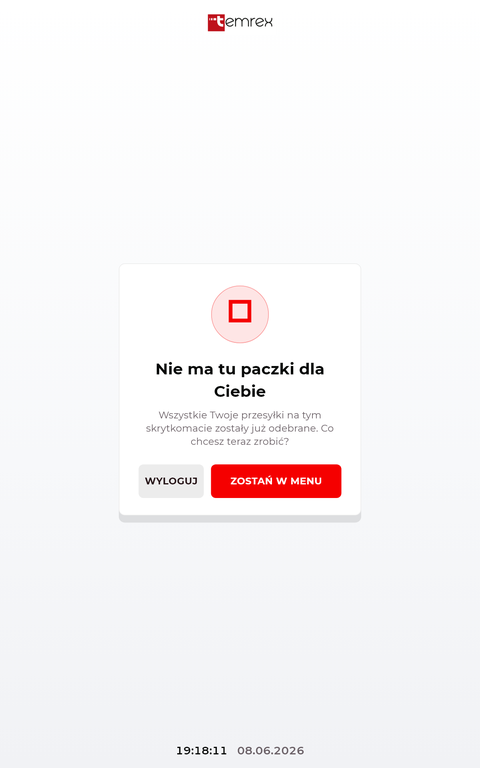 |
🟦 Rama Temrex (topbar + zegar + paleta) — pozostałe przepływy
Wszystkie poniższe ekrany mają wspólną ramę Temrex (z HeaderBar/FooterBrand): topbar z logo + nr maszyny,
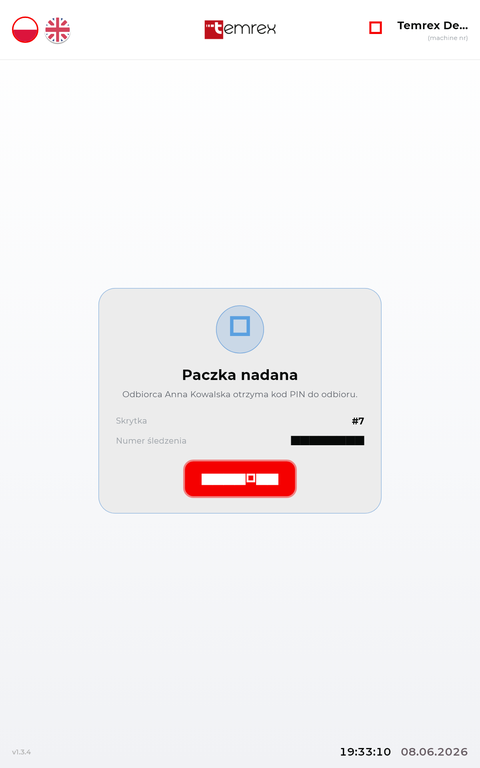
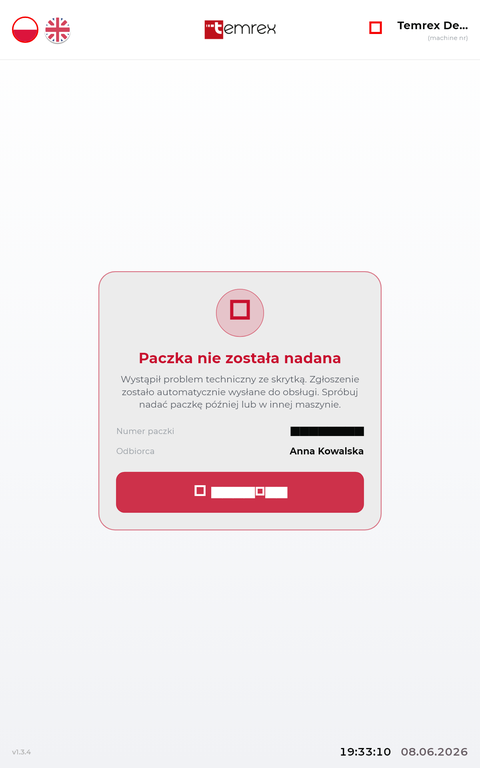
stopka zegar+data, treść w palecie Temrex. Przykładowe rendery — nadanie OK / błąd:
5–6. Nadanie — potwierdzenie / błąd (deposit_success / deposit_failure)
| Nadanie OK 🟦 | Nadanie błąd 🟦 |
|---|---|
 |
 |
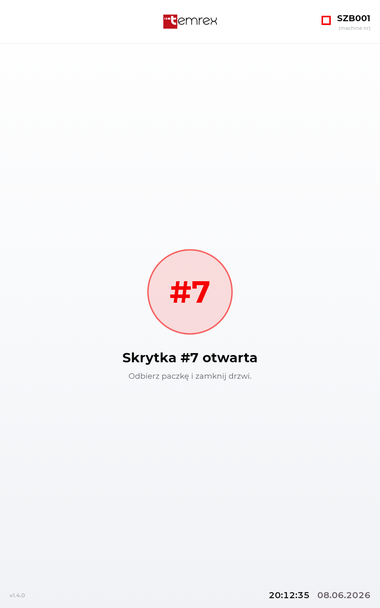
7. Otwarcie skrytki / „odbierz paczkę" (locker_open_screen) + modale
Ekran‑modal otwarcia skrytki też nosi ramę Temrex: biały topbar (logo + nr maszyny) na górze, stopka
zegar+data na dole, treść (badge skrytki + instrukcje) w palecie Temrex. Modale, w których trzeba coś kliknąć
(potwierdzenie „idź do skrytki", „czy zabrałeś paczkę", „otwórz skrytkę" w diagnostyce) pojawiają się za
delikatną mgłą (KioskTheme.modalScrim — jasny welon zamiast czarnego cienia), więc header+stopka pozostają
widoczne pod spodem, a karty mają ciemny tekst na bieli.
| Otwarcie skrytki 🎨 (rama Temrex) |
|---|
 |
Pozostałe ekrany w ramie Temrex (DO DOSTARCZENIA po stronie Temrex)
| # | Ekran | Plik | Status |
|---|---|---|---|
| #2 | Odbiór paczki (lista) | pickup_screen |
🟦 rama Temrex |
| #3 | Otwarcie skrytki (otwórz/zamknij/sukces/błąd) | locker_open_screen |
🎨 paleta Temrex (ekran‑modal) |
| #4 | Wybór nadania (nowa / istniejąca) | deposit_choice_screen |
🟦 rama Temrex |
| #5 | Wybór odbiorcy | deposit_recipient_screen |
🟦 rama Temrex |
| #6 | Numer przesyłki | deposit_lookup_screen |
🟦 rama Temrex |
| #7 | Wybór rozmiaru S/M/L | deposit_size_screen |
🟦 rama Temrex |
| #8 | Nadanie OK | deposit_success_screen |
🟦 rama Temrex (render wyżej) |
| #9 | Nadanie błąd | deposit_failure_screen |
🟦 rama Temrex (render wyżej) |
| #10 | Wydawanie produktu (katalog + karta) | dispense_screen |
🟦 rama Temrex |
| #11 | Uzupełnianie skrytek | replenish_screen |
🟦 rama Temrex |
| #12 | Diagnostyka skrytek | locker_diagnostics_screen |
🟦 rama Temrex |
| #13 | Profil użytkownika | profile_screen |
🟦 rama Temrex |
| #14 | Viewer PDF / regulamin | pdf_viewer_screen |
🎨 paleta Temrex (własny chrome) |
| #15 | Tryb serwisowy | service_mode_screen |
🎨 własny „Service Mode" + spinner Temrex |
Roadmapa wdrożenia
| Etap | Zakres | Status |
|---|---|---|
| 10.1 | Fundament modułu + bespoke Login + Menu (1:1) + brand pack + font PL + nr maszyny | ✅ wdrożone |
| 10.2 | Odbiór: no_parcels ✅ bespoke; pickup 🟦, locker_open 🎨 |
✅ wdrożone |
| 10.3 | Nadanie: deposit_choice/recipient/lookup/size/success/failure 🟦 |
✅ wdrożone |
| 10.4 | Wydawanie/operator: dispense, replenish 🟦 |
✅ wdrożone |
| 10.5 | Admin/misc: diagnostics 🟦, profile 🟦, pdf_viewer 🎨, service_mode 🎨 |
✅ wdrożone |
| 10.6 | Menu operacyjne (Collect/Restock/Inwentaryzacja/Admin) + „Wygląd" w Admin; nr maszyny na loginie; rama+mgła na locker_open i modalach |
✅ |
Kiosk 1.4.1 — menu operacyjne Temrex (4 kafle), „Wygląd kiosku" w widoku Admin/diagnostyka, nr maszyny na ekranie logowania, rama Temrex + „delikatna mgła" na otwarciu skrytki i modalach. (1.4.0: wszystkie ekrany w skórce Temrex.)
Do dostarczenia przez Temrex (lista wizualizacji)
Temrex ma deck tylko dla logowania i menu. Brakujące wizualizacje (do przygotowania w tym stylu — pionowo, biały canvas, czerwień #F50000, Montserrat, topbar z logo + nr maszyny, zegar):
#1 brak paczek · #2 odbiór paczki · #3 otwarcie skrytki · #4 wybór nadania · #5 wybór odbiorcy · #6 numer przesyłki · #7 wybór rozmiaru · #8 nadanie OK · #9 nadanie błąd · #10 wydawanie · #11 uzupełnianie · #12 diagnostyka · #13 profil · #14 viewer PDF · #15 tryb serwisowy.
Gdy Temrex dostarczy którąkolwiek — podmieniamy znacznik DO DOSTARCZENIA #N na obraz i, jeśli trzeba,
podnosimy dany ekran z „ramy Temrex" do pełnego bespoke layoutu 1:1.